
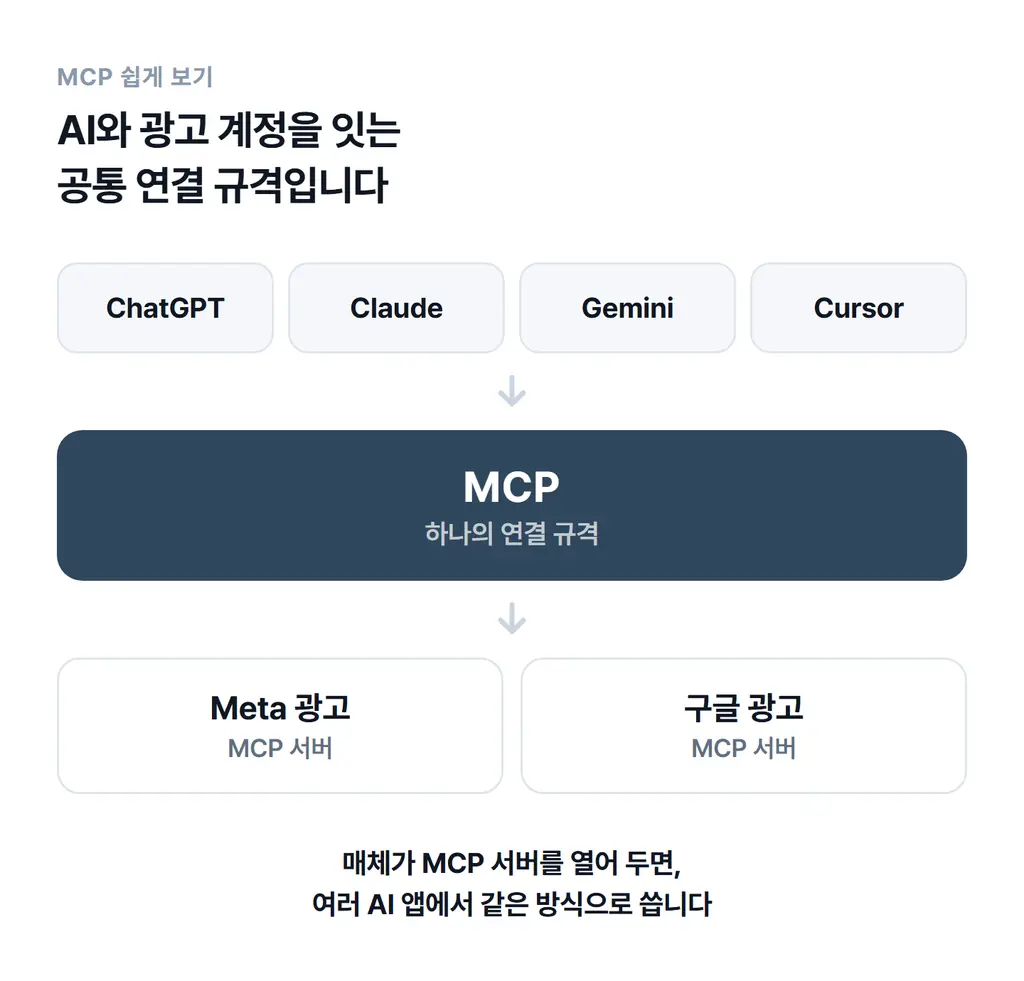
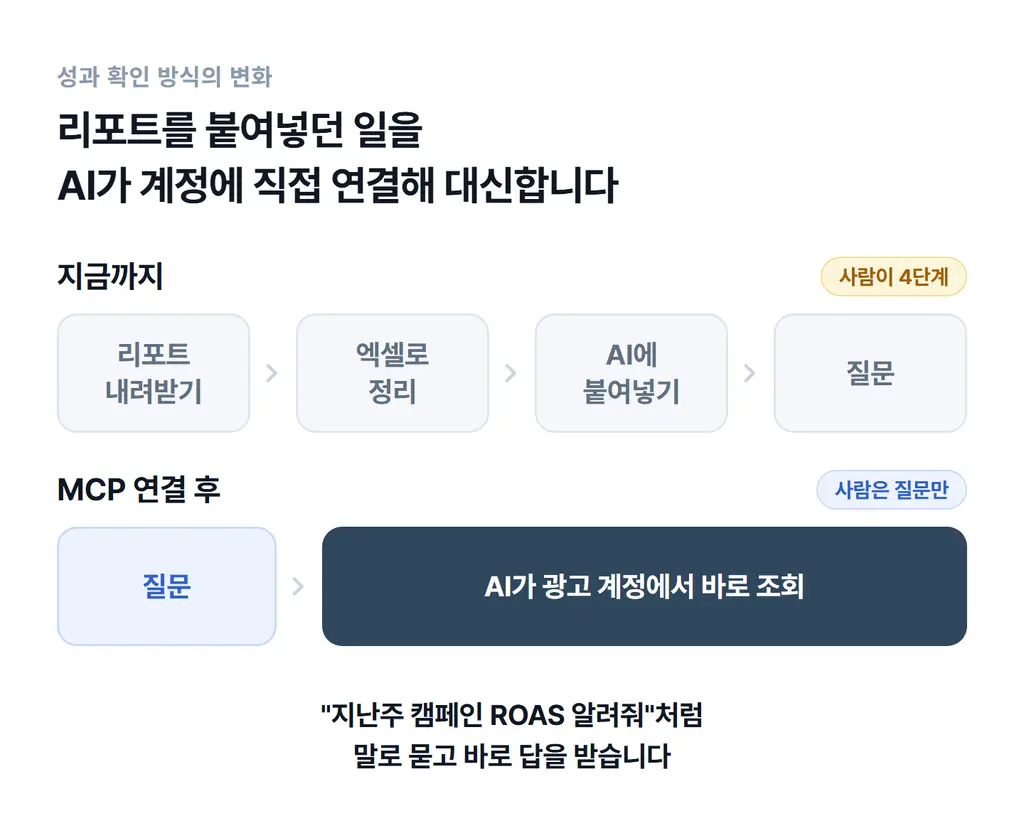
최근 AI 챗봇에게 "이번 달 페이스북 광고 성과가 어때?" 라고 물어보면, 직접 계정에 연결돼 있지 않아서 화면을 직접 확인해야 하는 경우가 많습니다. 이런 불편을 해소하려면 AI와 광고 플랫폼을 연결해 주는 표준 규격인 MCP를 활용하면 됩니다.
이번 글에서는 MCP를 통해 Meta와 구글 광고 계정을 AI와 연결하고, 가장 먼저 성과 조회를 시작하는 방법을 정리합니다. 준비물은 해당 플랫폼의 광고 계정, 개발자 콘솔 접근 권한, 그리고 MCP 서버 주소(플랫폼이 제공) 정도이며, 별도의 프로그래밍 지식 없이도 설정할 수 있는 단계만 소개합니다.
MCP 연결 기본 흐름
- 목표를 명확히 합니다. 처음에는 "캠페인 성과를 AI에게 물어보고 싶다" 정도의 간단한 목표만 잡으세요.
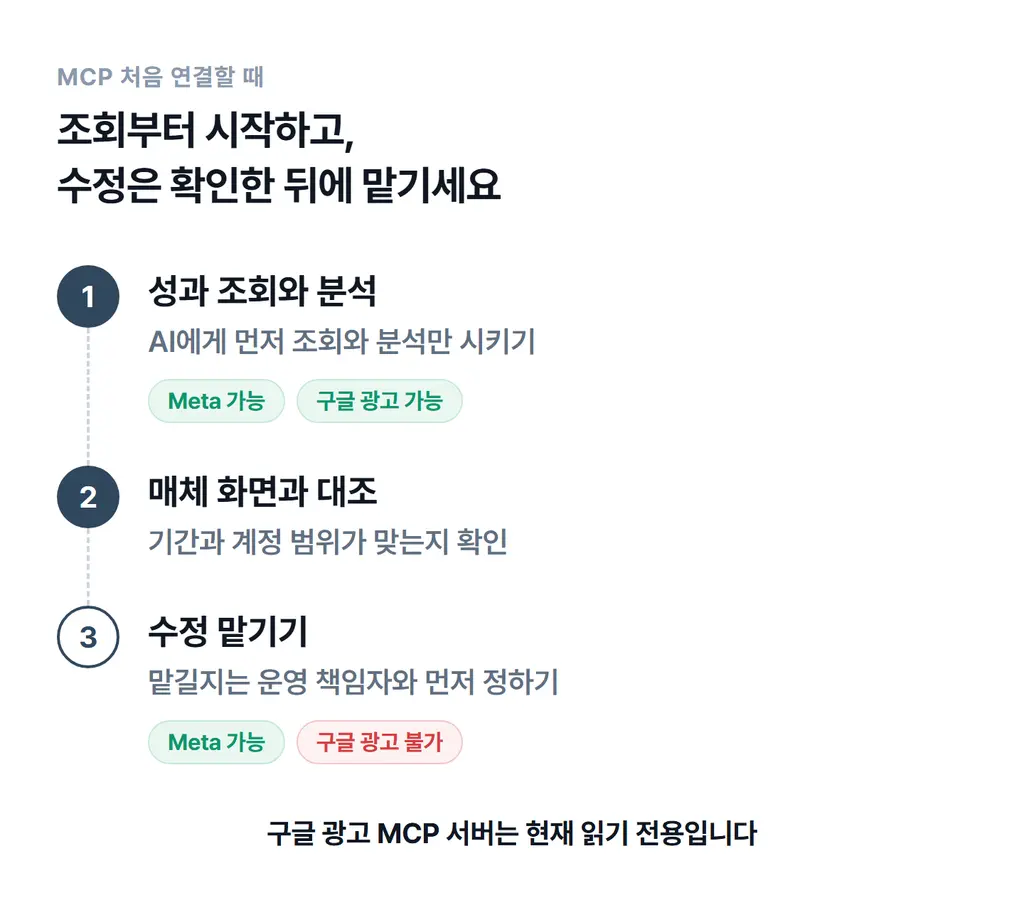
- 플랫폼별 MCP 지원 범위를 확인합니다. Meta는 캠페인·광고 생성·수정까지 가능하고, 구글은 현재 조회 전용이라는 점을 미리 파악해 두세요.
- 인증·권한 설정을 마칩니다. Meta는 로그인 창에서 권한 승인을, 구글은 OAuth 클라이언트와 프로젝트를 준비해야 합니다.
- AI에게 조회 명령을 테스트합니다. "지난 주 캠페인 클릭수 알려줘" 같은 질문을 넣고, 반환된 수치가 플랫폼 화면과 일치하는지 검증합니다.
- 필요 시 수정 권한을 추가합니다. 조회가 정확히 동작한다면, Meta의 경우 캠페인·광고 수정 옵션을 활성화해 AI에게 수정 요청을 맡길 수 있습니다.
주의할 점
가장 흔히 겪는 문제는 읽기 전용과 쓰기 가능한 기능을 혼동하는 것입니다. 구글 광고 MCP는 아직 수정 기능을 제공하지 않으니, 처음엔 반드시 조회만 시도하고 결과를 확인하세요. 또한 인증 과정에서 OAuth 토큰이 잘못 설정되면 AI가 전혀 응답하지 않을 수 있으니, 권한 부여 화면을 꼼꼼히 체크하고, 실제 광고 계정 화면과 AI가 반환한 수치를 반드시 대조해 보세요.
연결이 완료되면 AI와 대화를 통해 실시간 리포트를 받아볼 수 있어, 매번 대시보드에 접속할 필요가 사라집니다. 다만, AI가 제공하는 데이터는 여전히 사람의 검증이 필요하다는 점을 기억하시기 바랍니다.
댓글 0